


¡Hey, Geekzillo! Si ya te cansaste de responder solo con texto o emojis, te urge saber que Instagram lanzó una de sus actualizaciones más esperadas: ya puedes comentar publicaciones y reels con fotos.

El algoritmo de Meta se vuelve más visual este junio de 2026
La plataforma de Meta sigue evolucionando para competir con la interactividad de otras redes sociales. Tras el éxito de los stickers en historias, esta nueva función busca detonar el alcance orgánico de las cuentas en México.
Negocios locales y creadores de contenido ya aprovechan la dinámica para armar hilos interactivos con sus seguidores. Según reportes de usuarios en redes sociales, esta herramienta incrementa drásticamente el engagement y la fidelidad de la comunidad.
Guía paso a paso: Cómo poner una foto en los comentarios de Instagram
El proceso es sumamente sencillo y se realiza directamente desde la aplicación oficial. Sigue estos pasos para estrenar la función:
Paso 1: Abre la aplicación de Instagram en tu dispositivo móvil (iOS o Android) e ingresa a cualquier post clásico del feed, carrusel o reel donde quieras interactuar.
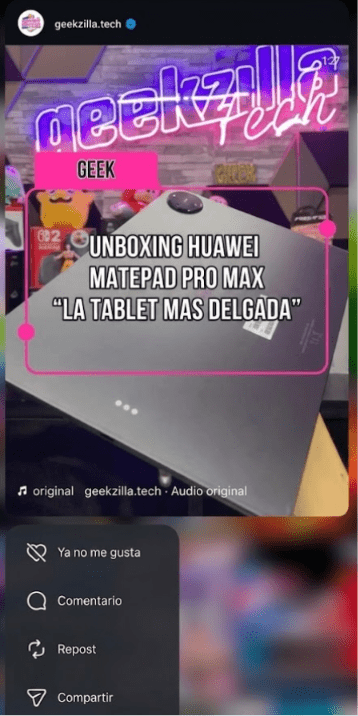
Paso 2: Toca el ícono de globo de texto (comentarios) ubicado debajo de la imagen o video, o pulsa directamente sobre el texto de la descripción para desplegar la conversación completa.
Paso 3: Ubícate en la barra inferior de escritura (“Añade un comentario…”) y presiona el nuevo ícono de formato cuadrado con una silueta de montaña/sol (galería) que aparece al extremo derecho, justo a un lado del ícono de GIFs.
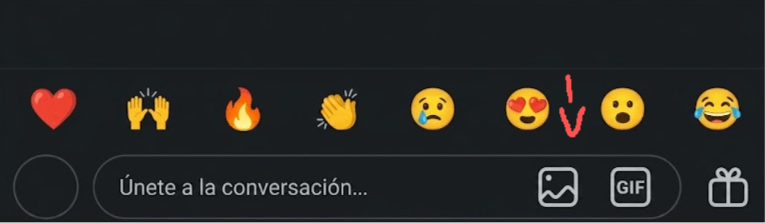
Paso 4: Si es la primera vez que usas la función, emergerá una ventana del sistema; selecciona “Permitir acceso a todas las fotos” o “Acceso limitado” para que la app pueda cargar tu carrete.
Te recomendamos leer-Samsung UFS 5.0: Presentan la memoria móvil más rápida del mundo para IA
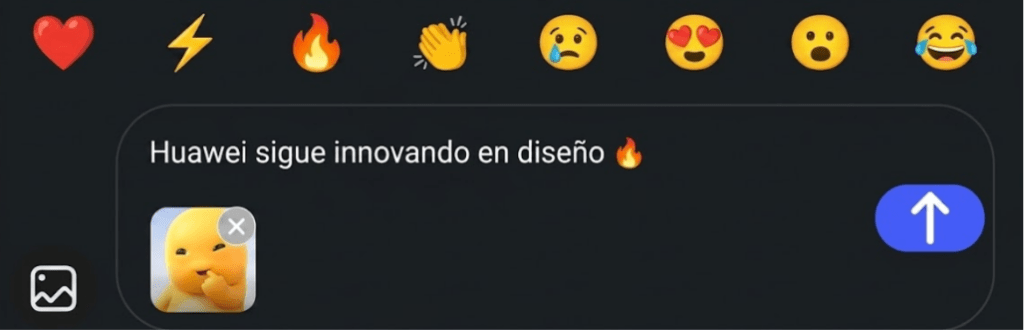
Paso 5: Explora tu galería, pulsa sobre la imagen o captura de pantalla que deseas compartir y verifica que se cargue correctamente como una miniatura dentro del cuadro de texto.
Paso 6: Revisa que el contenido sea el correcto (puedes borrarlo tocando la “X” en la esquina de la miniatura si te equivocaste) y finalmente presiona el botón azul con la flecha hacia arriba o la palabra “Publicar”.
¿No te aparece la opción? Así lo solucionas en Android y iPhone
Si aún no ves el ícono para adjuntar imágenes, no te preocupes, el despliegue es gradual en México. Sigue estos pasos para forzar la actualización:
- Ve a la Google Play Store o App Store.
- Busca la aplicación oficial de Instagram.
- Si el botón “Actualizar” está disponible, tócalo de inmediato.
- Cierra por completo la app en segundo plano y vuelve a iniciar sesión
Para más contenidos como este no olvides seguirnos en nuestras redes sociales: Tiktok, Instagram y Facebook.